Das NodeESP wird mit einer Firmware ausgeliefert, die bereits einige Beispielprogramme beinhaltet. Diese Firmware lässt sich über die Update Funktion auf der Config-Seite updaten. Die Firmware kann aber auch mit eigenen Programmen überspielt werden.
Doch egal ob man selbst ein paar eigene Programme auf das Board programmiert hat oder die Update Funktion mal nicht so funktioniert hat wie geplant, irgendwann kommt man eventuell an den Punkt, an dem man die Firmware neu installieren möchte. Diese Anleitung beschreibt die Schritte, die nötig sind, um die aktuelle Firmware manuell auf dem Board zu installieren.
Die Firmware wird mittels MicroUSB auf den NodeESP übertragen. Damit dies richtig funktionieren kann, müssen Sie zunächst den aktuellen Treiber installieren. Diesen finden Sie auf der Seite https://iot.fkainka.de/driver . Falls Sie das Board selbst programmiert haben, ist dieser Treiber wahrscheinlich bereits installiert. Als nächstes müssen Sie das Board mit einem Micro-USB-Kabel mit Ihrem Rechner verbinden. Beachten Sie, dass Sie ein Kabel benötigen, dass auch Daten übertragen kann. Manche Kabel sind nur zum Laden von Geräten geeignet.
Als nächstes benötigen Sie das Flash Tool von der EspressIf Webseite. EspressIf ist der Hersteller des verwendeten ESP32-Microcontrollers. Sie finden das Tool auf der Webseite https://www.espressif.com/en/support/download/other-tools . Hier befindet sich weiter unten auf der Webseite bei dem Punkt Flash Download Tools einen Link auf das Flash Download Tool (ESP8266 & ESP32). Laden Sie dieses Tool mit Klick auf das rechte Symbol herunter und entpacken Sie anschließend das Zip-Verzeichnis. In diesem Verzeichnis finden Sie die flash_download_tools EXE-Datei. Starten Sie das Programm durch Doppelklick. Es öffnet sich zunächst ein leeres Terminal und anschließend folgendes Fenster:
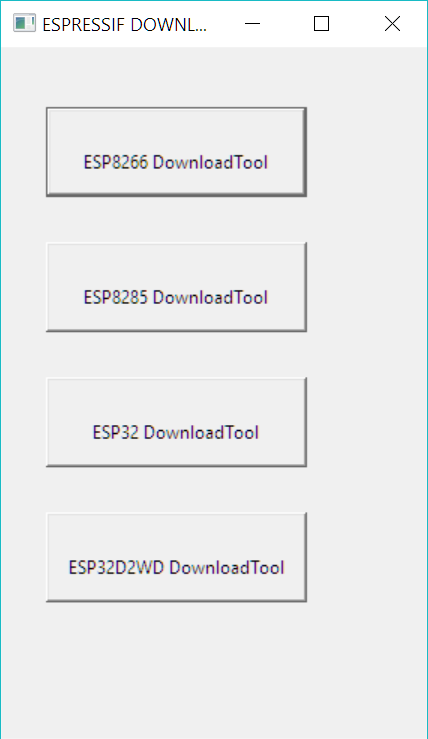
Klicken Sie in diesem Fenster auf die Option ESP32 Download Tool. Es öffnet sich erneut ein Fenster. Im nächsten Schritt müssen Sie die aktuelle Firmware herunterladen. Sie finden sie unter dem Link:
http://ota.fkainka.de/ESP32_FW.bin
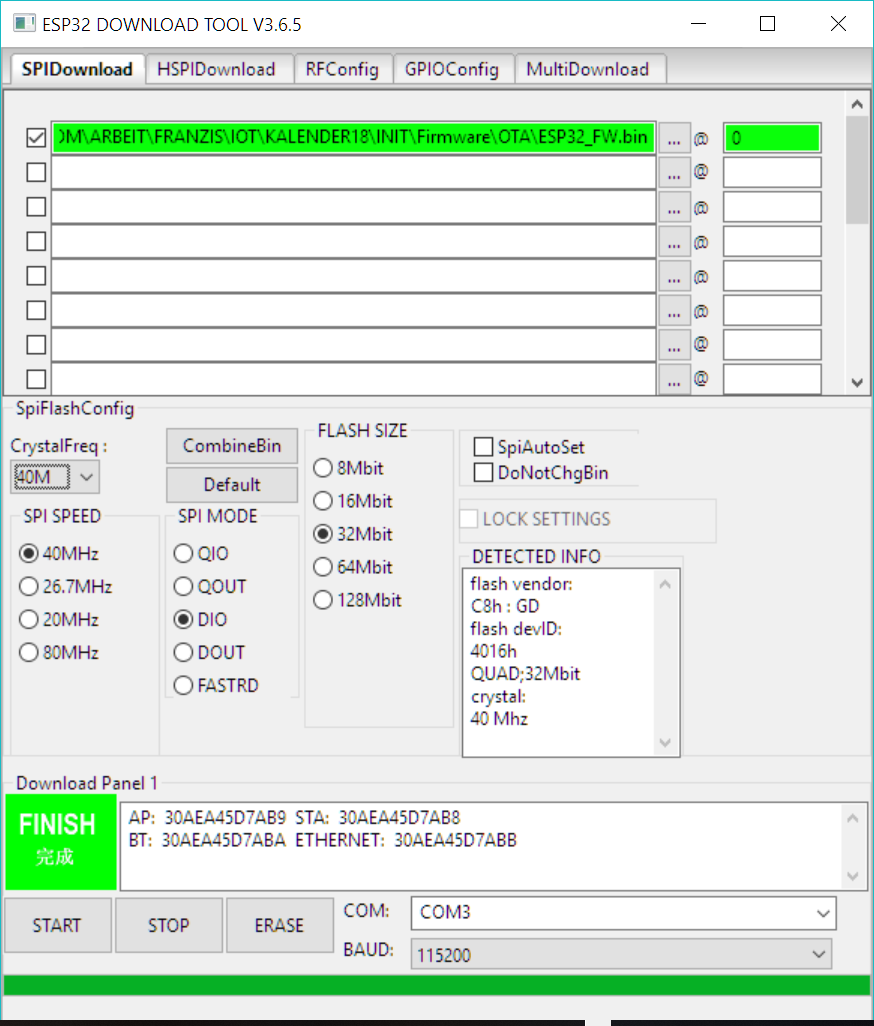
Laden Sie die bin-Datei herunter und Speichern Sie die Datei unter einem bekannten Ort. Nun müssen Sie im ESP32 Download Tool diese Datei auswählen. Dazu klicken Sie im Reiter SPIDownload rechtes neben dem ersten Eingabefeld auf die drei Punkte und wählen in dem sich öffnenden Fenster die gerade heruntergeladene Datei aus. Aktivieren Sie anschließend im Kästchen links neben dem Feld das Häkchen. Tragen Sie dann rechts neben dem Dateifeld 0 ein.
Weiter unten wählen Sie unter COM dem Com-Port Ihres NodeESP aus. Sie können den Port ausprobieren oder im Gerätemanager nachschauen. Sollte hier kein COM-Port zu sehen sein überprüfen Sie ob das Board korrekt angeschlossen, der Treiber installiert und das Kabel das korrekt ist.
Machen Sie anschließend noch folgende Einstellungen (wie auf dem Bild zu sehen):
- CrystalFreq: 40M
- SPI Speed: 40 MHz
- SPI Mode: DIO
- Flash Size: 32Mbit
- Baud: 115200

Klicken Sie nun auf Start. Es wird eine Weile dauern bis das Programm die gesamte Firmware auf das Board übertragen hat. Sie können den Fortschritt am unteren Balken verfolgen. Nach dem erfolgreichen Upload sehen Sie die Meldung FINSIH im grünen Fenstern. Sie haben nun das Board erfolgreich mit der aktuellen Firmware geflasht und können das Board nun per Resettaste neu starten. Ihren WLAN-Zugangsdaten sind nun übrigens überschrieben und müssen neu eingegeben werden, genau wie im Auslieferungszustand.
77 Kommentare
Die Kommentarfunktion ist geschlossen. Die Kommentare stammen aus der früheren WordPress-Seite.
./esptool.py -p write_flash -z 0x0 ~/Downloads/ESP32_FW.bin
= /dev/ttyUSB0 oder /dev/ttyUSB1 usw.
Dann mit NodeESP verbinden usw.
NB: am besten vorher ./esptool.py -p erase_flash ausführen
Es wurde etwas unterschlagen (das, was in spitzen Klammern stand): '-p [port]' [port] = /dev/ttyUSB0 od. /dev/ttyUSB1 o.ä.
Nach Aufspielen der FW und einem Neustarten des NodeESP kein neues WLAN. Wenn ich putty draufgehe, kommt nur die Meldung
RUN
Config file deleted
No config file found. Loading default
Config updated. Restarting
und das als Endlosschleife.
nach den IOT-Adventkalendern mit dem NanoESP wieder ein sehr interessanter Kalender für mich.
Reinstallation der Firmware ohne Probleme, danke für die ausführliche Beschreibung.
Beim Verbinden mit dem lokalen W-Lan über die Konfigurations-Seite habe ich allerdings eine Unschönheit, dass nach Eingabe eines fehlerhaften Passwortes ab dem zweiten Versuch die "WiFi Station Settings"-Liste nicht mehr permanent angezeigt wird. Die Liste wird zwar gescannt, jedoch verschwinden alle gefundenen SSIDs nach einer Sekunden wieder aus der Select-Box.
Abhilfe dafür ist, dass man die Standard-Konfiguration wieder herstellt.
Gruß,
Meichr.
(Ich wollte die Firmware updaten, da das board nicht wie beschrieben gelb leuchtet sondern erst kurz grün leuchtet und danach rot blinkt. Es wird kein WLAN aufgebaut.)
Im Tool wird immer ewig SYNC angezeigt, irgendwann dann FAIL.
Folgender Fehler wird angezeigt:(siehe Bild)
ist mein Board (bzw. die LED) defekt, wenn die RGB-LED nicht leuchtet?
Ich kann das Board über micro USB an den PC anschließen und komme auch auf die Board Konfiguration.
Die Wlan Daten konnte ich eingeben und auch schickt der NodeEPS Daten (Tag 3 Aufgabe).
Ich muss aber täglich die Wlan Daten neu eintragen, was ein bisschen lästig ist.
Flashen hat das Lämpchen auch nicht zum Leuchten gebracht.
bei mir tritt folgender flash-Fehler auf:
ESP8266 Chip stub error esp_stub_and_set_boud ?
Bin hilflos ..
Danke!
Ich habe einen Mac mit MacOS High Sierra. Dieses Flash Tool ist aber nur für Windows. Wie kann ich die Firmware flashen?
Besten Dank und Gruss
Martin
Danke für die Hilfe.
Bei mir hat folgendes funktioniert:
sudo easy_install pip
sudo pip install esptool
ls /dev/tty.*
den richtigen Port auswählen und …
esptool.py -p /dev/tty.usbserial-1430 write_flash -z 0x0 ~/Downloads/ESP32_FW.bin
Echt ein Lacher, wenn man sich die Probleme der großen Kinder verfolgt.
Eines have ich hier schnell gelernt: IoT kommt mir nicht ins Haus ;-) .
WPS geht nicht . Board Hotspot Zugang geht auch nicht.
Danke.
könntest du noch die/das Version/Datum den .bin File mitgeben.
Ich würde gern die verschiedenen Firmware auseinander halten können.
Danke
Hab mir jetzt einen Calliope bestellt um zu tüfteln.
Der Lerneffekt ist ohne dem Source-Code leider minimal.
Vielen Dank im Vorraus.
Der Hinweis
Du kannst auch Mal Versuchen, die WPS Taste gedrückt zu halten, während du die Reset Taste kurz drückst. Das Board sollte dann manuell in den Flashmodus gehen (was es normalerweise automatisch macht)
führt zum gleichen Fehler.
siehe Anhang
Erhalte den Fehler bei drei Board's.
m.f.g
Horst Goßler
Der Hinweis
Du kannst auch Mal Versuchen, die WPS Taste gedrückt zu halten, während du die Reset Taste kurz drückst. Das Board sollte dann manuell in den Flashmodus gehen (was es normalerweise automatisch macht)
führt zum gleichen Fehler.
siehe Anhang
Erhalte den Fehler bei drei Board’s.
Gruß
hogo
Horst Goßler
Der Hinweis
Du kannst auch Mal Versuchen, die WPS Taste gedrückt zu halten, während du die Reset Taste kurz drückst. Das Board sollte dann manuell in den Flashmodus gehen (was es normalerweise automatisch macht)
führt zum gleichen Fehler.
siehe Anhang
Erhalte den Fehler bei drei NODE-ESP Board’s.
Gruß
hogo
Nachdem ich den Wifi hotspot geändert hatte konnte ich über die Boardwebseite keine links klicken, nichts ging.
Da ich nie zugang zum Internet erhalten hatte dachte ich eine manuelle Firmware Reinstallation könnte mein Problem lösen.
Jetzt, nach der oben beschriebenen Reinstallation geht leider gar nichts mehr… Die Lampe leuchtet grün aber das Netzwerk NodeEsp wird nicht angezeigt. Das Board geht auch nicht in den Flashmodus.
Gibt es für den 2019er Adventskalender ein neues update?
Was kann ich tun um das NodeEsp WLAN zum laufen zu bringen?
der Flash-Vorgang sieht soweit ganz gut aus aber das Problem scheint gerade häufiger aufzutreten. Ich schaue mir gerade die Firmware an und schaue ob sich in der neusten Version ein Bug einschlichen hat.
Für den Adventskalender 2018 kannst du aber folgende Firmware testen:
http://ota.fkainka.de/ESP32_FW_1v3_161218.bin
LG FK
Anfangs lief alles prima. Board angeschlossen, mit NodeESP-Wlan verbunden, Gäste-Wlan eingetragen, jedoch war hierüber nie ein Zugriff möglich.
Ich habe also über NodeESP-Wlan ein Update angestoßen in der Hoffnung, dass es sich um einen Bug handelte.
Danach zeigte er mir nur noch ein 404 (Seite nicht gefunden) in der bekannten Optik.
Mit dem empfohlenen WIN-Programm konnte ich nie einen COM/Port auswählen, die Liste blieb weiß, also das python-tool installiert.
In einem anderen Forum las ich, wie man die permission-denied-Hürde überwindet (jedes Mal chmod 777) und so kam ich endlich in den Genuss des serial monitors und konnte neu flashen.
Meine Befehle wie folgt:
sudo chmod -R 777 /dev/ttyUSB3
esptool.py -p /dev/ttyUSB3 -p erase_flash
sudo chmod -R 777 /dev/ttyUSB3
esptool.py -p /dev/ttyUSB3 write_flash -z 0x0 ~/Downloads/ESP32_FW.bin
(Quelle: https://github.com/FKainka/NodeESP_Firmware/raw/master/bin/ESP32_FW.bin)
nach fünf Flash-Versuchen stets folgender Output im serial Monitor (wieder mit chmod 777):
rst:0x10 (RTCWDT_RTC_RESET),boot:0x13 (SPI_FAST_FLASH_BOOT)
configsip: 0, SPIWP:0xee
clk_drv:0x00,q_drv:0x00,d_drv:0x00,cs0_drv:0x00,hd_drv:0x00,wp_drv:0x00
mode:QIO, clock div:2
load:0x3fff0018,len:4
load:0x993102ad,len:1210532572
1162 mmu set 00010000, pos 00010000
1162 mmu set 00020000, pos 00020000
1162 mmu set 00030000, pos 00030000
1162 mmu set 00040000, pos 00040000
1162 mmu set 00050000, pos 00050000
1162 mmu set 00060000, pos 00060000
1162 mmu set 00070000, pos 00070000
1162 mmu set 00080000, pos 00080000
1162 mmu set 00090000, pos 00090000
1162 mmu set 000a0000, pos 000a0000
1162 mmu set 000b0000, pos 000b0000
1162 mmu set 000c0000, pos 000c0000
1162 mmu set 000d0000, pos 000d0000
ets Jun 8 2016 00:22:57
http://ota.fkainka.de/ESP32_FW_1v3_161218.bin
Die WLAN Daten meines Routers kann ich eingeben (WLAn + PW), er wird auch erkannt. Diese Daten werden aber nicht gespeichert.
Der Router Fritzbox 7490 teilt ihm aber keine IP-Adresse zu, ich kann nur die http://192.168.4.1 benutzen.Im Betrieb leuchtet die LED rot. Ist dies normal? Die Programme scheinen aktuell zu sein, die Meldung lautet up to date.Bei einem Reset (Appwechsel), blinkt die LED grün und geht dann wieder auf rot.
Wo kann ich die IP-Adressen sehen?
Wifi Station Settings -> leer
General Settings -> leer
UDP Settings waren mal gefüllt, IP send 192.168.178.255,Port 55056 nun leer.
MQTT Settings: war mal gefüllt, broker.fkaika,de, Port 1883, nun leer.
es gibt eine neue Version der Firmware die verschiedene Probleme beheben kann.
Eventuell muss die Firmware nochmal komplett neu geflashed werden.
Viele Grüße,
FK
es gibt eine neue Version der Firmware die verschiedene Probleme beheben kann.
Eventuell muss die Firmware nochmal komplett neu geflashed werden.
Viele Grüße,
FK
Zur Info, Downdaten geht so: https://iot.fkainka.de/nodeesp-firmware-reinstallieren
ich habe versucht die Firmware auf den aktuellen Stand zurückzusetzen, nachdem ich durch das Update zum fixen des Bug für Tag 5, das Problem hatte meinen WLAN Zugang nicht mehr einstellen zu können. Auch der Board-Hotspot schien nicht mehr sauber zu laufen.
Nach zwei Update Versuchen, einmal die aktuelle Firmware, sowie einmal FW_1v3_161218, habe ich nun in der Arduino IDE einmal nachgesehen welche Meldungen im Serial-Monitor stehen.
Das aktuelle Fehlerbild ist, dass nach dem einstecken die Betriebs-LED nur grün leuchtet, Reboot/Reset Taste scheinen nicht zu funktionieren und ein Hotspot wird auch nicht mehr aufgebaut
Und ich hatte mich noch gewundert warum bei mir die Firmware nicht grün markiert war :D
Vg fk
Nachdem ich das WLAN-Netzt wechseln musste geht nichts mehr.
Ich wollte die Firmware neu aufspielen - das startet noch nicht einmalrichtig!
Symptome:
Nach 2 Stunden Frust gebe ich erst einmal auf.
ich stecke leider noch immer am Tag 5, weil der Tastendruck nicht erkannt wird. Wenn ich Pin 18 mit einem externen Pull-up Widerstand beschalte dann geht es zwar, ist aber trotzdem blöd weil ich nur den einen Widerstand aus dem Kalender hab…
Ich habe bereits das (hoffentlich aktuellste) Firmware Update eingespielt (und zwar über "Advanced Settings" –> "Check for Firmware Updates"). Es geht trotzdem nicht.
Zurück steigen auf eine andere FW geht auch nicht, weil mein Laptop (Windows 10) offenbar mit dem Treiber Probleme hat und kein COM Port für den ESP anlegt.
Was kann ich tun? Wie krieg ich raus, welche FW auf dem Board läuft?
LG
J0e
LG J0e
LG Sprengmeister28
Ich kann dir helfen. Du lädst zuerst den Driver von der Website (https://iot.fkainka.de/driver) runter. Öffne das CH341SER.zip Archiv und ziehe den darin erhaltenen Ordner mit dem Namen CH341SER auf deinen Desktop. Öffne den Ordner. Darin ist ein weiterer Ordner mit dem Namen DRVSETUP64. Darin befindet sich eine DRVSETUP64.exe Datei. Führe sie mit einem Doppelklick aus. Eventuell musst du eine Meldung von der Benutzerkontosteuerung mit JA bestätigen. Es öffnet sich ein Fenster auf deinem Desktop. Es sind an der linken Seite drei Buttons für Install, Uninstall und Help. Schliesse das Fenster. Gehe in den Ordner auf deinem Desktop (also den CH341SER Ordner) und führe die SETUP.exe oder die DRIVERSETUP.exe Datei aus. Bestätige Meldungen von der Benutzerkontosteuerung mit JA. Es öffnet sich wieder ein Fenster auf deinem Desktop. Dieses Mal ist es das Richtige. Es sind auch wieder an der linken Seite drei Buttons für Install, Uninstall und Help. Du klickst auf Install. Wenn eine Erfolgsmeldung (so wie Driver erfolgreich installiert) kommt, ist alles gut. Aber wenn ein Error kommt, kann ich dir nicht weiterhelfen. Falls eine Erfolgsmeldung kommt, kannst du das Fenster schliessen und der Driver ist installiert und automatisch aktiviert. Du kannst jetzt mit der oben stehenden Anleitung weitermachen.
Lg Sprengmeister28
Ich kann dir nicht versichern, dass es funktioniert. Ich machte es an einem Mac und es kann sein, dass die Dateien auf Windows etwas anders heissen. Ich übernehme keine Haftung. Wenn du Probleme hast, informiere mich über die Kommentarfunktion.
Copyright 2019 Sprengmeister28
vielen Dank für deine Anleitung.
Die Treiberinstallation lief erfolgreich (siehe Anhang). Aber leider klappt es noch immer nicht.
Sollte das COM Port nicht auch im Gerätemanager erscheinen?
Die Version vom Download Tool ist 3.6.7
vom Treiber 3.4.2014 (8/8/2014)
LG J0e
Das mit dem Gerätemanager weiss ich selber leider nicht wie es geht, aber es gibt jetzt eine neuere Version des EspressIf Download Tools. Nämlich die Vesion 3.6.8. Du musst auch schauen, dass das Kabel, mit dem du das NodeESP Bord an deinen PC angeschlossen hast, Daten leitet. Das kannst du einfach mit mehreren Kabeln versuchen.
Kannst du mir dann vielleicht noch dein Problem genauer Beschreiben (also funktioniert das EspressIf Download Toll Version V3.6.8 nicht oder wird kein COM Port angezeigt? Falls es am COM Port liegt, überprüfe das Kabel (dass es Daten leitet) Der Treiber korrekt installiert (Was es laut deinem Bild auch ist) und Das Bord korrekt angeschlossen ist. Informiere mich einfach über die Kommentarfunktion.
Übrigens: Als ich das Bord flashen wollte, zeigte mir es auch keinen COM Port an. Aber als ich ein anderes Kabel genommen hatte, zeigte es sofort ein COM Port an. Aber du musst beachten, dass manche Kabel nur zum Laden von Geräten gedacht sind. Also Datenleitfähige Kabel nehmen. Dann funktioniert es ;-)
Falls du wieder auf ein Problem stösst, es geklappt hat oder du einfach noch etwas wissen möchtest, informiere mich Bitte.
Lg Sprengmeister28
Copyright 2019 Sprengmeister28
Leider noch immer kein Erfolg. :(
Habe alle USB Kabel mit USB Festplatte getestet: dort funktioniert der Datenzugriff…
Habe 3.6.8 vom Download Tool probiert. Keine Änderung.
Habe USB 2.0 Hub dazwischengeschaltet. Keine Änderung.
Ich probiere es auf einem anderen PC…
LG
J0e
Nicht aufgeben. Ist das Bord auch wirklich korrekt angeschlossen?? Es muss leuchten. Und sonst villeicht mit einem anderen PC versuchen…
Lg Sprengmeister28
Copyright 2019 Sprengmeister28
kann mir jemand weiterhelfen ? Ich habe versucht die Firmware ESP32_FW.bin zu flashen. Mit dem ESP32 Download Tool käuft alles gut, wenn ich keinen Haken vor der FW setze. Macht aber keinen Sinn, da dann keine Firmware ausgewählt ist. Wenn ich den Haken setze, bekomme ich im DOS Fenster eine Fehlermeldung (s. Bild). Auch wenn ich eine andere Firmware nehme (z.B. ESP32_FW_1v3_161218.bin), kommt die gleiche Fehlermeldung. Das Ganze läuft unter Windows 10, im Arduino Fenster bekomme ich nach dem ersten "Erase" die Fehlermeldung
rst:0x10 (RTCWDT_RTC_RESET),boot:0x13 (SPI_FAST_FLASH_BOOT)
flash read err, 1000
ets_main.c 371
ets Jun 8 2016 00:22:57
vom Board. Hat jemand eine Idee ?
Grüße,
Jürgen
Traceback (most recent call last):
File "download_panel_info.py", line 448, in OnButton_StartButton
File "download_panel_info.py", line 421, in start_func
File "download_panel_info.py", line 703, in flash_config
UnicodeDecodeError: 'gb2312' codec can't decode bytes in position 13-14: illegal multibyte sequence
Kann ich erkennen, dass das Board wirklich im Flash Mode ist ? Solange ich die Boot-Taste drücke, leuchtet neben der grünen LED auch die blaue. Beim Drücken der Reset-Taste ändert sich nichts. Wenn ich dann beide Tasten wieder losgelassen habe, leuchtet, wie zu Anfang, nur die grüne LED.
Grüße,
Jürgen
weiterer Versuch: habe das ESPtool angesetzt, das ich für Tasmota verwende. Wenn ich die Tastenkombi (Boot, Reset) nicht drücke, kommt richtigerweise:
trying to connect
warning: espcomm_sync failed
error: espcomm_open failed
error: espcomm_upload_mem failed
Wenn ich die Tastenkombi gedrückt hatte, kommt:
trying to connect
Uploading 4194304 bytes from ESP32_FW.bin to flash at 0x00000000
warning: espcomm_send_command: didn't receive command response
warning: espcomm_send_command(FLASH_DOWNLOAD_BEGIN) failed
closing bootloader
error: espcomm_upload_mem failed
Also eine Einfluß sichtbar. Aufruf vom ESPtool mit:
esptool -cp COM5 -cb 115200 -bm dio -cf ESP32_FW.bin -v
Grüße,
Jürgen
Wenn das Board im Flash-Modus ist gibt es eine kurze Meldung über die Serielle aus. Allerdings ist die Baudrate nicht 115200, sondern ich glaube 57600 oder 230400. Du solltest in jedem Fall etwas empfangen was sich von einer Nachricht nach einem Reset unterscheidet.
Ich hatte außerdem bei manchen schwierigen Fällen erfolg indem ich erstmal mit einer deutlich geringeren Baudrate geflasht habe.
Hallo,
habe inzwischen weiter getestet.
Grüße,
Jürgen
Kannst du den Inhalt des Flashes lesen? Hier der Aufruf:
esptool.py –trace -b 460800 read_flash 0 0x400000 flash_contents.bin
Running esptool.py –trace will dump all serial interactions to the standard output (this is a lot of output). This can be helpful when debugging issues with the serial connection, or when providing information for bug reports.
– Santa
vielen Dank für die Tips. Habe inzwischen die schnellere Lösung genommen und mir ein neues Board gekauft.
Viele Grüße,
Jürgen
Hallo zusammen
Ich bin seit Tagen dabei das NodeESP Board aus dem MakerKIT von Franzis zu bearbeiten.
Ich hatte die Anleitung zum Board so verstanden, dass von Haus aus der ACCESSPOINT Mode unter der 192.168.4.1 eingerichtet ist.
Davon sehe ich aber nichts, auch nicht nach einer Reinstallation der Firmware.
Dazu verwende ich WIN10 und das Flashtool in der Version 3.8.8.0, welches auch mit einer wie ich meine positiven Meldung endet:
CONNECT BAUD: 115200
.Uploading stub…
Running stub…
Stub running…
('FLASH_CRYPT_CNT', 0)
('ABS_DONE_0', False)
Compressed 4194304 bytes to 1447797…
is stub and send flash finish
Was funktioniert ist das Laden eines Arduino sketches wie bspw. den "Hello ESP32 " WebServers
Wäre über eine Unterstützung hier Licht ins Dunkel zu bringen sehr dankbar.
Mfg. Hartmut
du konntest das WLan Netzwerk des Boards aber sehen und dich mit dem Netzwerk verbinden?
Welchen Browser benutzt du?